認証方式の選択
Reckoner から SharePoint に接続するには、以下の2種類の認証方式があります。ご利用の環境や用途に合わせて選択してください。
| 認証方式 | 概要 | 適したケース |
|---|---|---|
| OAuth | ユーザー認可 利用者のアカウントでログインして認可します |
個人のファイルを一時的に操作する場合 |
| Client Credentials | アプリケーション認可 Azureに登録した「アプリ」として認可します |
自動実行、共有フォルダの操作、長期運用 |
必要情報
認証方法が「OAuth」の場合
| 項目名 | 入力条件 | 詳細 |
|---|---|---|
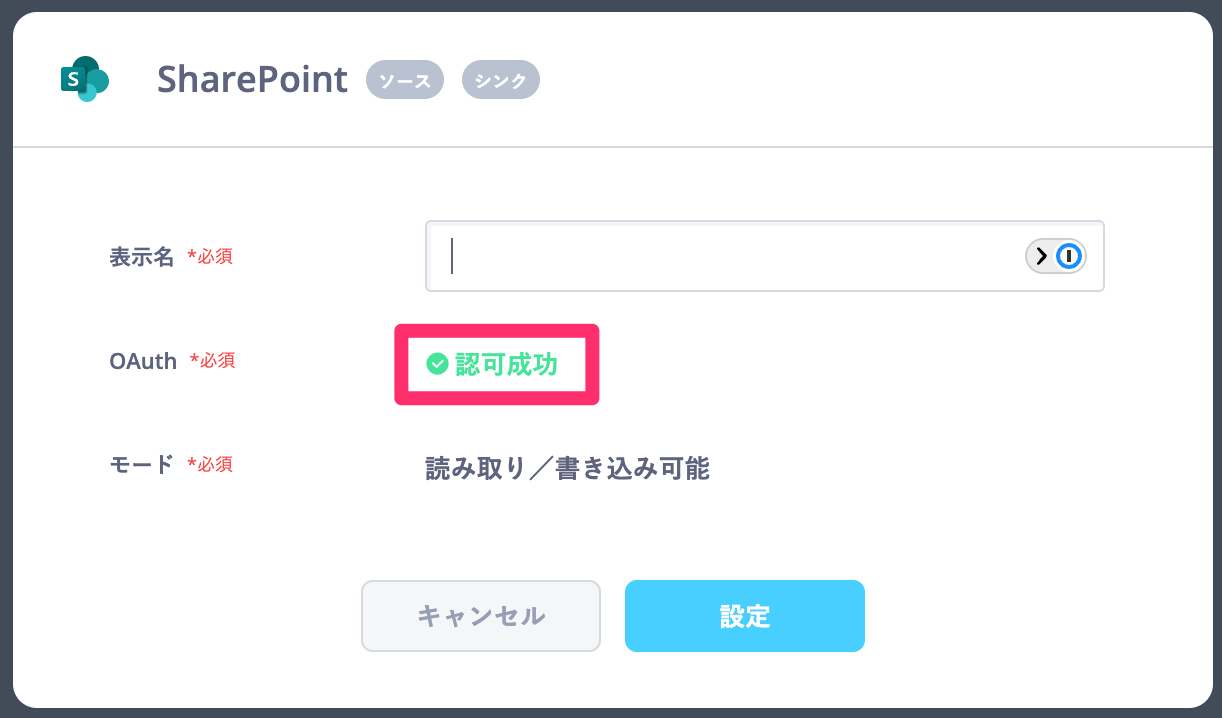
| 表示名 | 必須 | この接続設定を識別するための任意の名称を入力します 接続情報一覧画面に表示される名称で、OAuth認証を行った後に設定できます |
| モード | 必須 |
アクセス権限を選択します - 読み取りのみ可能 - 読み取り/書き込み可能 |
| OAuth | 必須 | Sharepointボタンを押下し、OAuth認証を行います |
💡接続がブロックされる場合
組織のセキュリティ設定により、認証時に「承認が必要」等のエラーが表示されることがあります。
その場合は、貴社の Microsoft 365 管理者に以下のガイドを共有し、対応を依頼してください。
管理者向けガイド: Microsoft 365 連携における管理者承認の手順
認証方法が「Client Credentials」の場合
| 項目名 | 入力条件 | 詳細 |
|---|---|---|
| 表示名 | 必須 | この接続設定を識別するための任意の名称を入力します |
| Azure クライアントID | 必須 | Application (client) ID を入力します |
| Azure クライアントシークレット | 必須 | アプリ登録時に生成された Secret または新規追加したものを入力します |
| Azure テナント ID | 必須 | Directory (tenant) ID を入力します |
操作方法
OAuthによる接続情報の作成
1. 「認証方法」で OAuth を選択し、「モード」で希望する権限を選びます。
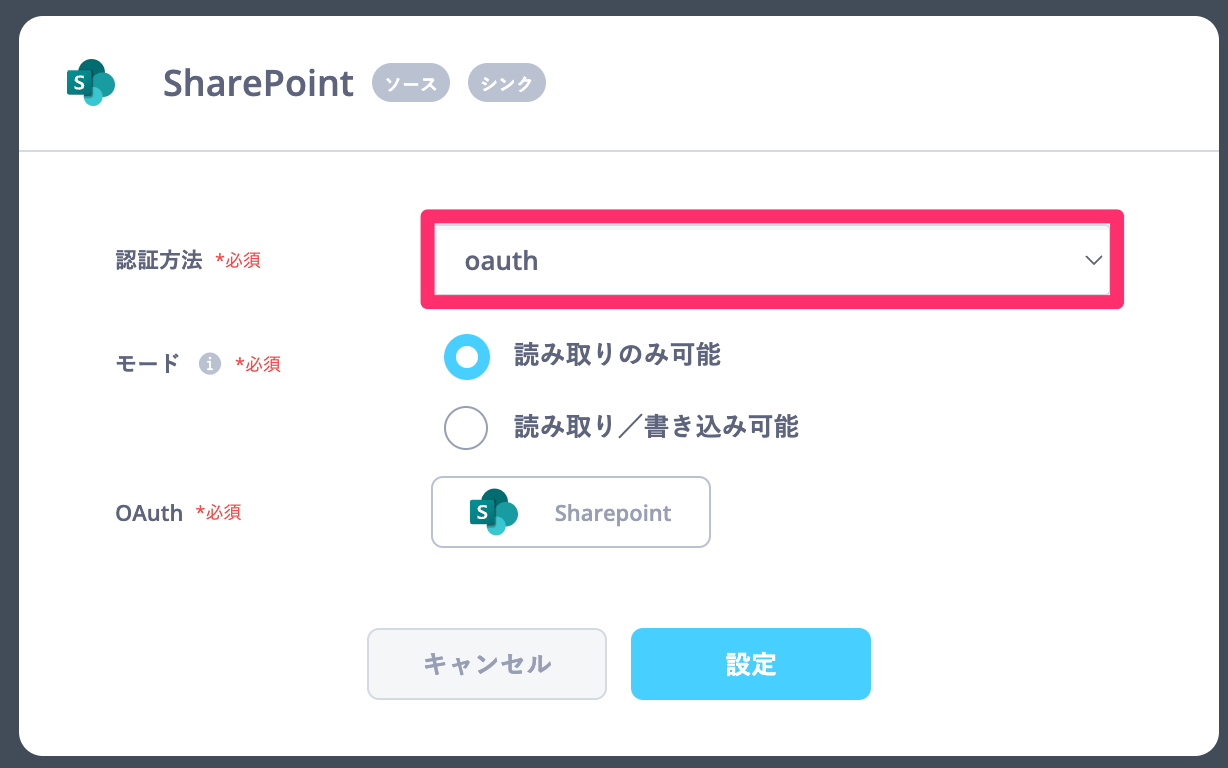
2. Sharepoint ボタンをクリックすると、Microsoft社の認証(ログイン)画面に遷移します。
2. Sharepoint ボタンをクリックすると、Microsoft社の認証(ログイン)画面に遷移します。
3. SharePointにアクセス可能なアカウント情報を入力し、ログインしてください。
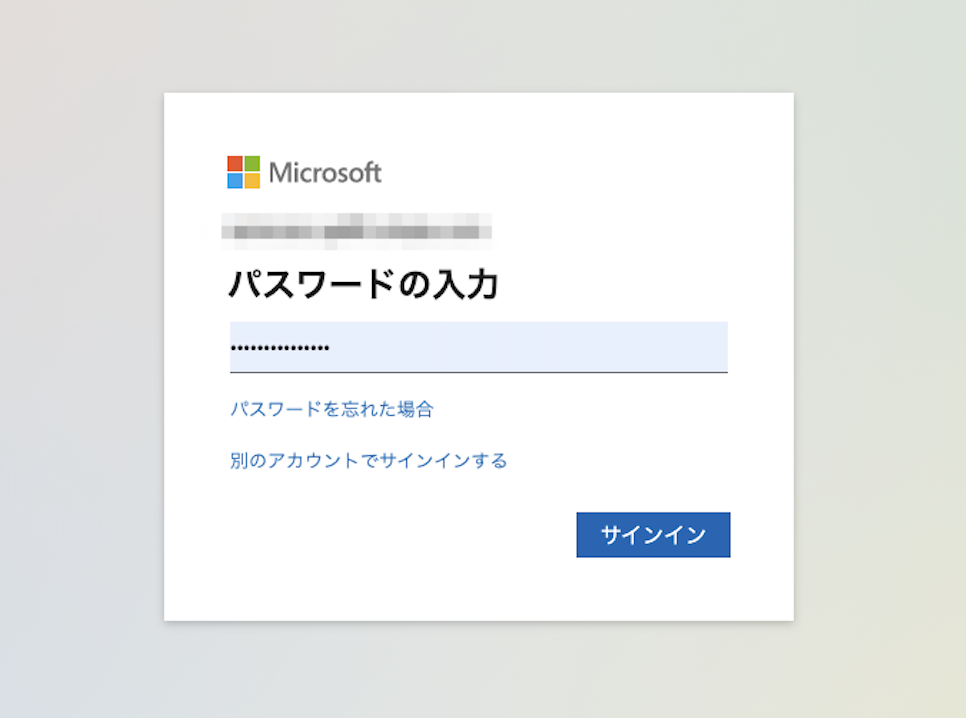
4.認証後、表示名の入力欄が表示されます。必要情報を入力後、設定ボタンをクリックして完了してください。
Client Credentialsによる接続情報の作成
Azureポータルでのアプリ登録および「クライアントID」「クライアントシークレット」「テナントID」の取得については、こちら(共通手順) を参照してください。
関連する設定
- 【転送元】SharePointはこちら。
- 【転送先】SharePointはこちら。
- Microsoft Entra ID(旧 Azure AD)Client Credentialsによる接続情報の作成
- Microsoft 365 (SharePoint/OneDrive) 連携における管理者承認の手順